
كيفية إعداد كيفية تثبيت IPTV على Chromecast
ابثّ IPTV إلى تلفزيونك عبر Chromecast باستخدام تطبيق BubbleUPnP. اتصل بنفس شبكة WiFi، وحمّل قائمة تشغيل M3U، وابثّ القنوات المباشرة من هاتفك.
- 1
الاتصال بنفس شبكة WiFi
تأكّد من أن هاتفك الذكي وجهاز Chromecast متصلان بنفس شبكة WiFi.
- 2
فتح BubbleUPnP
شغّل التلفزيون مع توصيل Chromecast، وافتح تطبيق BubbleUPnP على هاتفك.
- 3
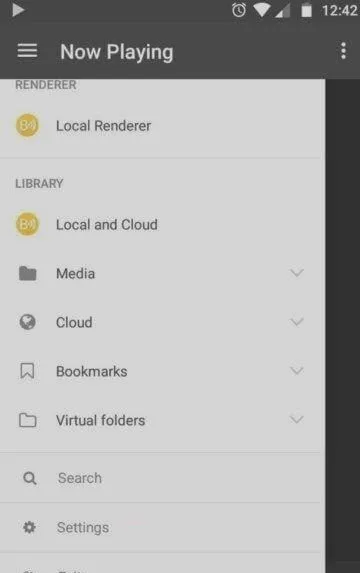
اختيار Chromecast
افتح القائمة الجانبية اليسرى في BubbleUPnP واختر Chromecast كجهاز للتشغيل.
- 4
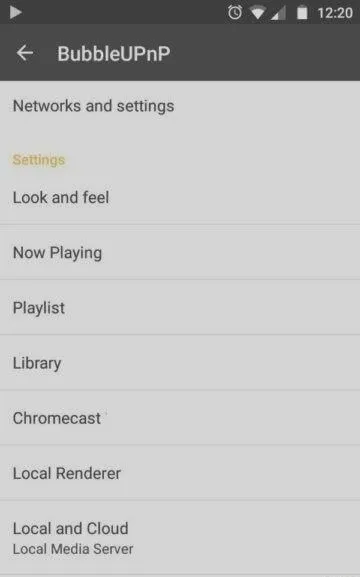
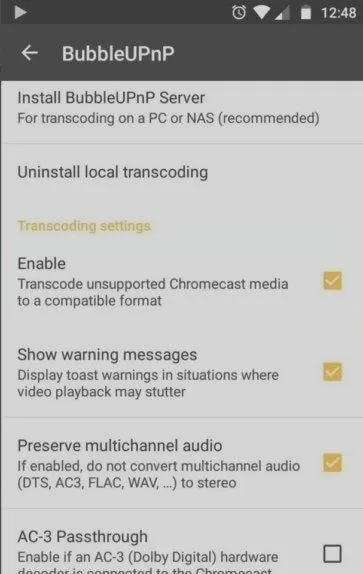
تفعيل إعادة الترميز (transcoding)
في إعدادات التطبيق، افتح قسم Chromecast، وثبّت أداة إعادة الترميز المحلية، وفعّل إعادة الترميز.
- 5
تحميل قائمة تشغيل M3U والبث
انسخ ملف M3U إلى الهاتف، وافتحه في BubbleUPnP من وحدة التخزين الداخلية، واختر قناة، وابدأ البث.
الأسئلة الشائعة
ما هو Chromecast وكيف يبثّ IPTV؟
Chromecast جهاز صغير يُوصَّل بمنفذ HDMI في تلفزيونك ويعمل عبر منفذ USB. يستخدم Google Cast لبث المحتوى من هاتفك أو حاسوبك إلى التلفزيون، بما في ذلك قنوات IPTV المُحمَّلة عبر تطبيق مثل BubbleUPnP.
ما التطبيق الذي أحتاجه لبث IPTV إلى Chromecast؟
يُعدّ BubbleUPnP خيارًا موثوقًا. فهو يمكنه تحميل قائمة تشغيل M3U الخاصة بك، وإعادة ترميز البث، وبث القنوات الفردية إلى Chromecast.
لماذا أحتاج إلى تفعيل إعادة الترميز (transcoding)؟
لا يدعم Chromecast بشكل أصلي كل صيغ بث IPTV. وتقوم أداة إعادة الترميز في BubbleUPnP بتحويل البث غير المتوافق إلى صيغة يمكن لـ Chromecast تشغيلها، ما يمنع أخطاء التشغيل.
هل يجب أن يكون هاتفي وChromecast على نفس الشبكة؟
نعم. يجب أن يكون كلا الجهازين على نفس شبكة WiFi حتى يتمكن هاتفك من اكتشاف Chromecast وبث المحتوى إليه.
ليس لديك بيانات بعد؟