

كيفية إعداد Perfect Player
أعدّ IPTV على Perfect Player لنظامَي Android وWindows. أضف قائمة تشغيل M3U، وفعّل مجموعات القنوات، وعالج التقطيع بضبط إعدادات وحدة فك الترميز الصحيحة.
- 1
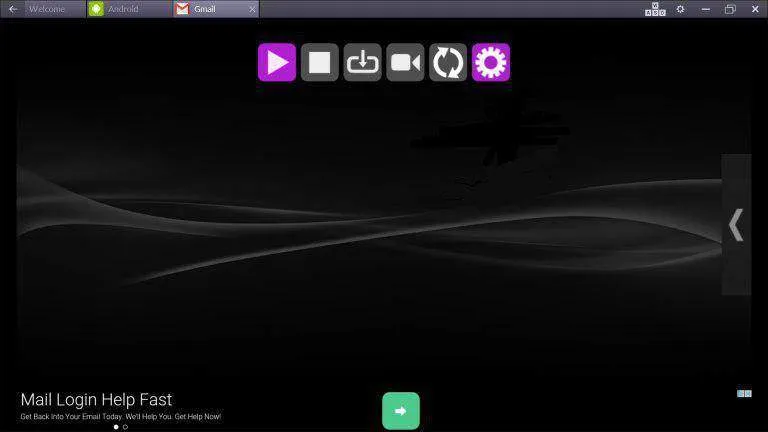
افتح Settings
شغّل Perfect Player وافتح Settings من القائمة الرئيسية.
- 2
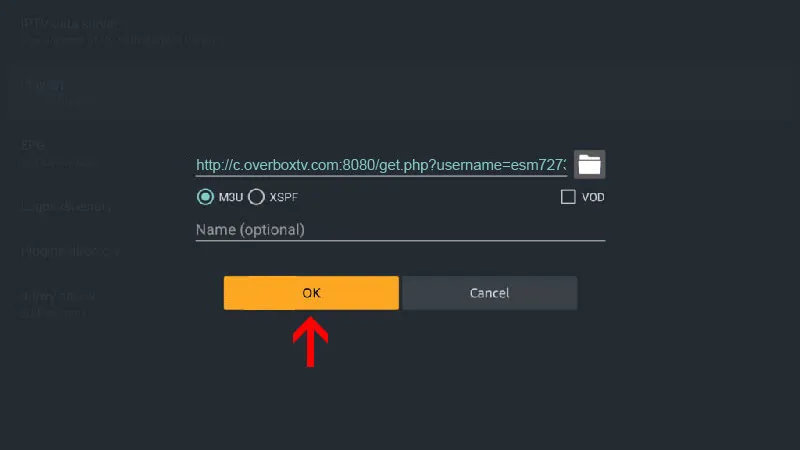
أضف قائمة تشغيل M3U الخاصة بك
انتقل إلى General > Playlist والصق رابط M3U الخاص بك في حقل URL or File path.
- 3
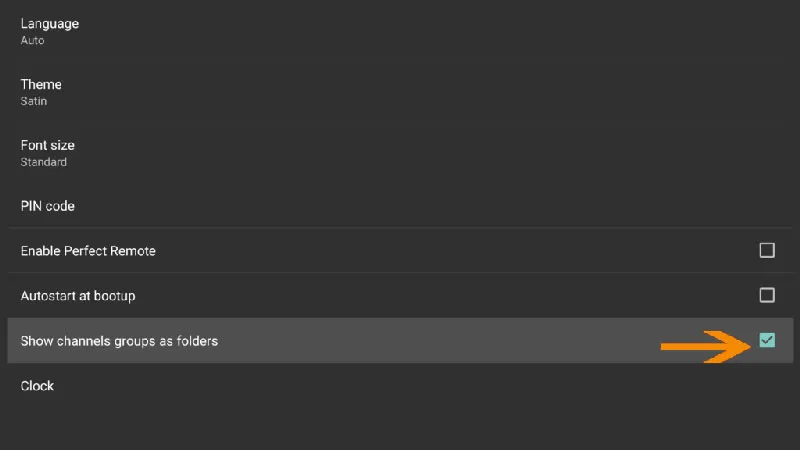
فعّل مجموعات القنوات
ضمن Settings > GUI، فعّل خيار Show channel groups as folders لتنظيم قائمة تشغيل كبيرة حسب الفئة.
- 4
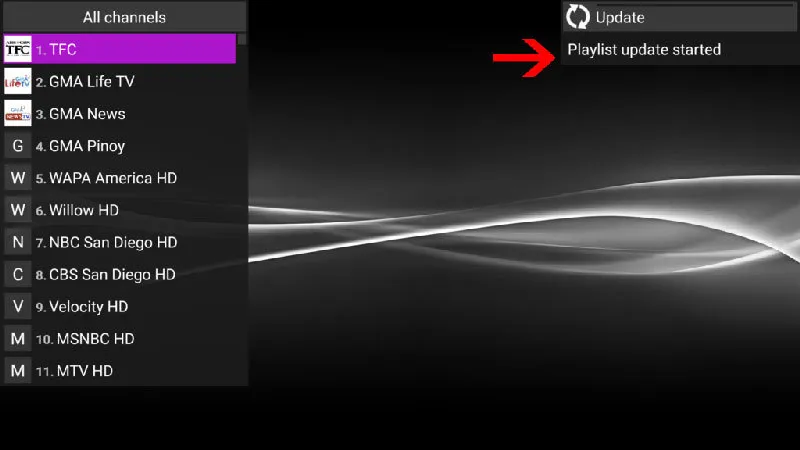
حمّل القنوات وVOD
عُد إلى الشاشة الرئيسية، حيث تُحمَّل قنواتك المباشرة ومحتوى الفيديو عند الطلب تلقائياً.
الأسئلة الشائعة
ما المنصات التي يدعمها Perfect Player؟
Perfect Player متاح لنظامَي Android وMicrosoft Windows. التطبيق مجاني مع إعلانات؛ ويمكنك إزالة الإعلانات بالترقية إلى النسخة المميّزة.
كيف أوقف تقطيع الفيديو؟
افتح إعدادات التشغيل وغيّر وحدة فك الترميز. يُنصح بخيار Auto، لكن يمكنك تجربة HW+ أو Hardware أو SW للاتصال البطيء. يمكنك أيضاً رفع حجم المخزن المؤقت من 1 (الأصغر) حتى 4 (الأكبر).
لماذا تظهر كل قنواتي في قائمة واحدة طويلة؟
فعّل خيار Show channel groups as folders ضمن Settings > GUI. عندئذٍ سيقسّم Perfect Player قائمة التشغيل إلى مجلدات حسب الفئة، وهو أسهل بكثير للتصفّح مع ملف M3U كبير.
هل يدعم Perfect Player خاصية VOD؟
نعم. ما دامت قائمة تشغيل M3U الخاصة بك تتضمّن مدخلات الفيديو عند الطلب، فإنها تظهر تلقائياً إلى جانب قنواتك المباشرة على الشاشة الرئيسية.
ليس لديك بيانات بعد؟