

كيفية إعداد كيفية تثبيت IPTV على TeamBlue (GigaBlue)
أعدّ اشتراك IPTV الخاص بك على جهاز استقبال GigaBlue يعمل بصورة TeamBlue. ارفع ملف userbouquet عبر FTP باستخدام WinSCP في بضع خطوات بسيطة.
- 1
اعثر على عنوان IP الخاص بجهاز الاستقبال
استخدم Angry IP Scanner على شبكتك لتحديد عنوان IP الخاص بجهاز GigaBlue.
- 2
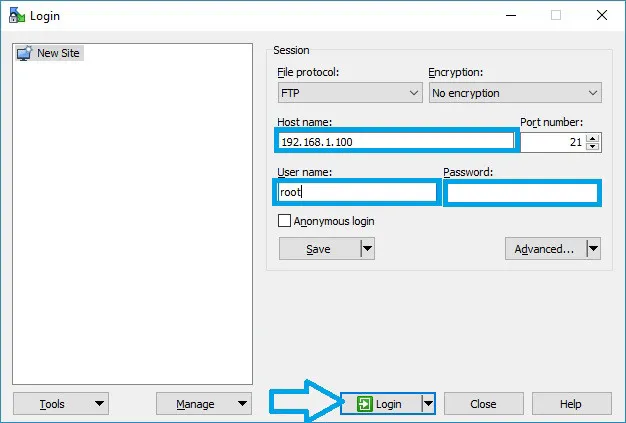
اتصل عبر WinSCP
افتح WinSCP، واختر بروتوكول FTP، وأدخل عنوان IP الخاص بالجهاز، واضبط اسم المستخدم على root، واترك كلمة المرور فارغة، ثم اضغط Login.
- 3
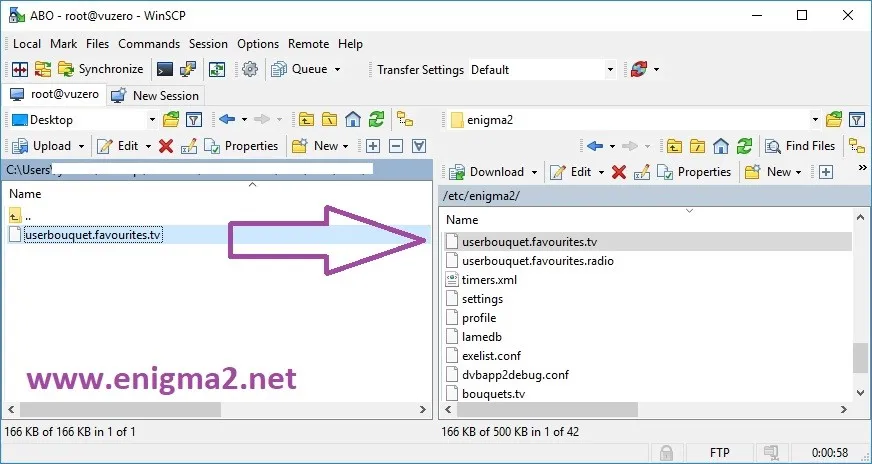
ارفع ملف userbouquet
اسحب ملف userbouquet.favourites.tv إلى مجلد /etc/enigma2 على جهاز الاستقبال.
- 4
أعد تشغيل جهاز الاستقبال
أعد تشغيل جهاز GigaBlue حتى يعيد تحميل الباقات ويعرض قنوات IPTV الخاصة بك.
الأسئلة الشائعة
من أين أحصل على ملف قنوات GigaBlue (userbouquet)؟
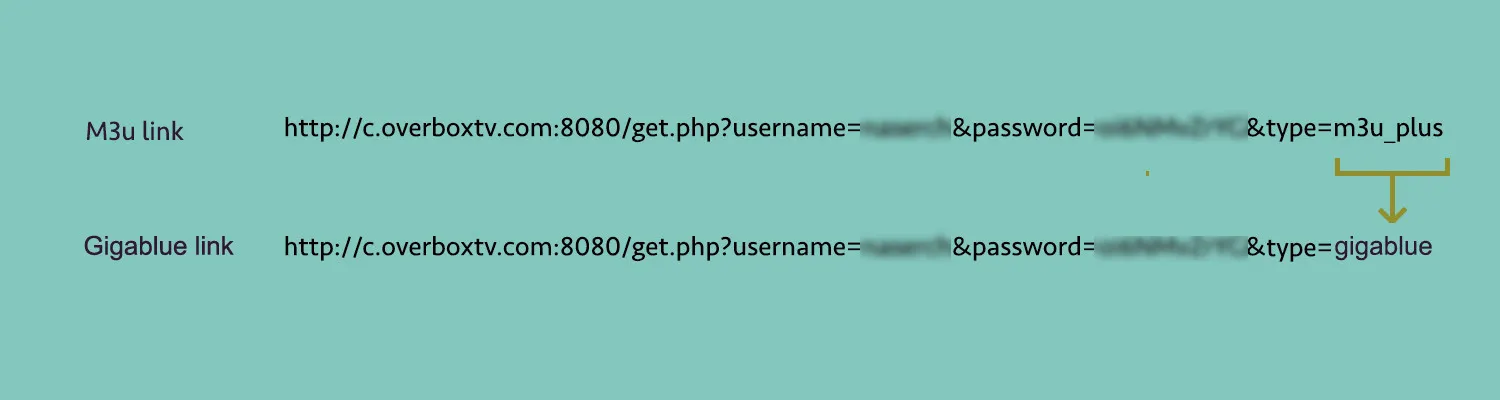
يوفّره مزوّد خدمة IPTV عادةً. ومع ذلك، يمكنك في معظم الحالات إنشاء ملف userbouquet.favourites.tv بنفسك من رابط M3U الخاص بك عن طريق فتح رابط GigaBlue/Enigma2 في متصفح وتنزيل الملف الذي يعيده.
ما بيانات تسجيل الدخول الافتراضية لصورة TeamBlue عبر FTP؟
اسم المستخدم الافتراضي هو root وتُترك كلمة المرور فارغة. إذا غيّرتها أثناء الإعداد، فاستخدم بياناتك المخصصة بدلاً من ذلك.
ما طُرز GigaBlue التي يعمل عليها هذا؟
يعمل عبر مجموعة GigaBlue التي تشغّل صورة TeamBlue، بما في ذلك طُرز HD 800 Solo/SE/UE وHD Ultra UE وHD X1 وX3 وHD Quad وUHD 4K.
ليس لديك بيانات بعد؟