

Cómo configurar Perfect Player
Configura IPTV en Perfect Player para Android y Windows. Añade tu lista M3U, activa los grupos de canales y soluciona el buffering con los ajustes de decodificador adecuados.
- 1
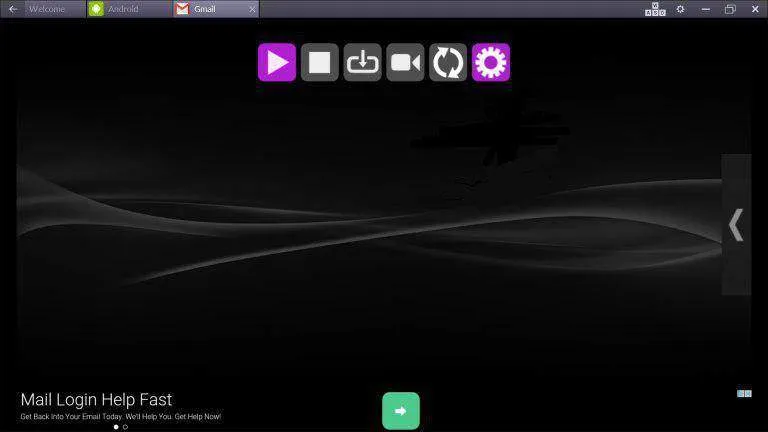
Abre Settings
Abre Perfect Player y accede a Settings desde el menú principal.
- 2
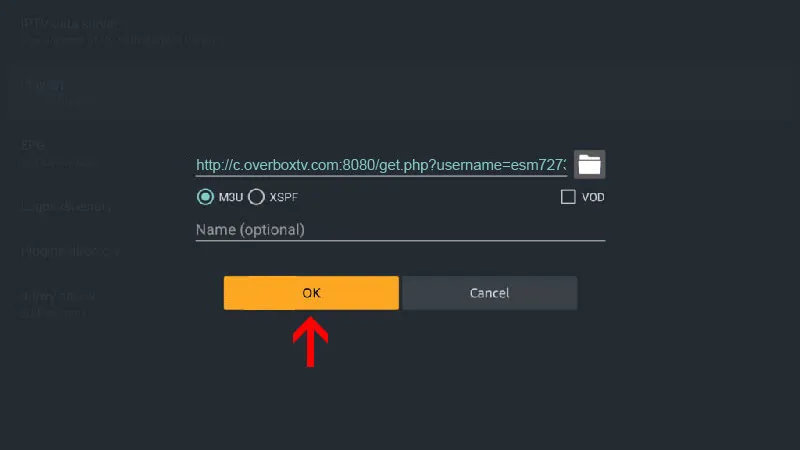
Añade tu lista M3U
Ve a General > Playlist y pega tu enlace M3U en el campo URL or File path.
- 3
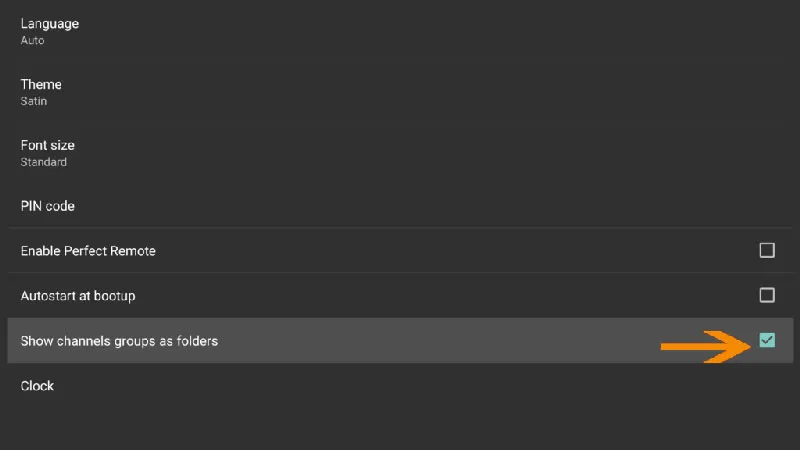
Activa los grupos de canales
En Settings > GUI, activa Show channel groups as folders para organizar una lista grande por categoría.
- 4
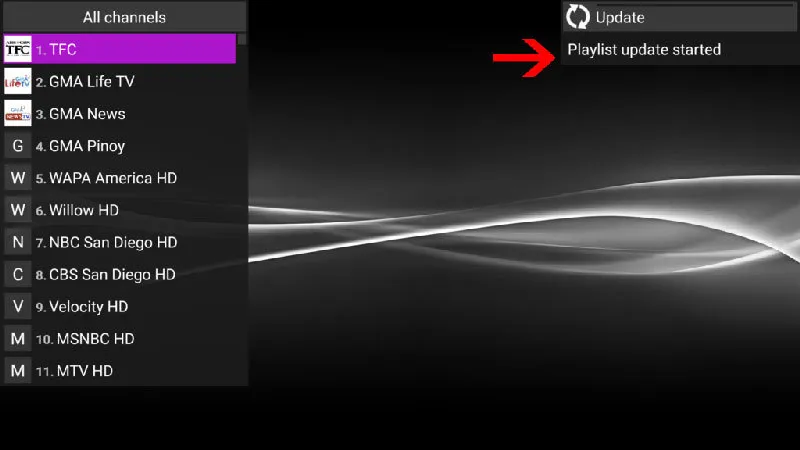
Carga canales y VOD
Vuelve a la pantalla principal, donde tus canales en directo y tu contenido de Vídeo bajo demanda se cargan automáticamente.
Preguntas frecuentes
¿Qué plataformas admite Perfect Player?
Perfect Player está disponible para Android y Microsoft Windows. La app es gratuita con anuncios; puedes eliminar los anuncios actualizando a la versión premium.
¿Cómo evito que el vídeo haga buffering?
Abre los ajustes de reproducción y cambia el decodificador. Se recomienda Auto, pero puedes probar HW+, Hardware o SW para una conexión lenta. También puedes aumentar el tamaño del búfer desde 1 (el más pequeño) hasta 4 (el más grande).
¿Por qué están todos mis canales en una sola lista larga?
Activa Show channel groups as folders en Settings > GUI. Perfect Player dividirá entonces la lista en carpetas por categoría, lo que facilita mucho la navegación con un M3U grande.
¿Perfect Player admite VOD?
Sí. Siempre que tu lista M3U incluya entradas de Vídeo bajo demanda, aparecen automáticamente junto a tus canales en directo en la pantalla principal.
¿Aún no tienes tu acceso?