
Cómo configurar Cómo instalar IPTV en Chromecast
Transmite IPTV a tu televisor con Chromecast usando la app BubbleUPnP. Conéctate a la misma WiFi, carga tu lista M3U y envía canales en directo desde el móvil.
- 1
Conectar a la misma WiFi
Asegúrate de que tu smartphone y tu Chromecast estén conectados a la misma red WiFi.
- 2
Abrir BubbleUPnP
Enciende el televisor con el Chromecast conectado y abre la app BubbleUPnP en tu teléfono.
- 3
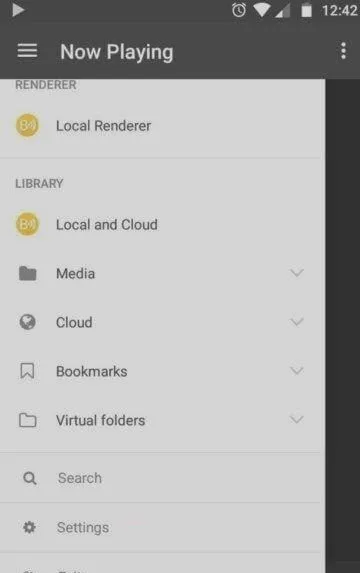
Seleccionar el Chromecast
Abre el menú lateral izquierdo en BubbleUPnP y selecciona tu Chromecast como dispositivo de reproducción.
- 4
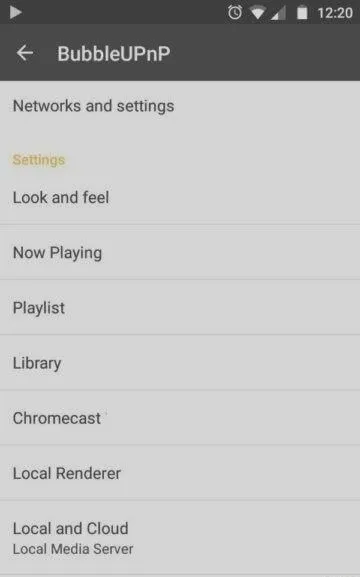
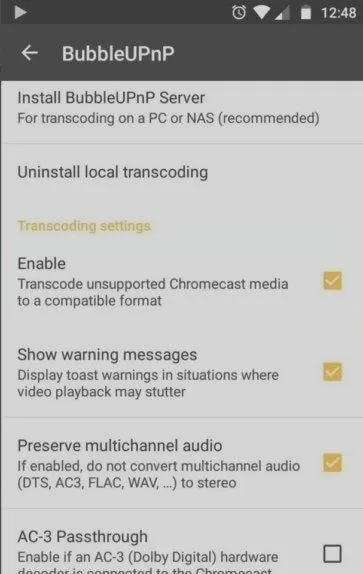
Activar la transcodificación
En los ajustes de la app, abre la sección Chromecast, instala el transcodificador local y activa la transcodificación.
- 5
Cargar y enviar tu lista M3U
Copia tu archivo M3U al teléfono, ábrelo en BubbleUPnP desde el almacenamiento interno, elige un canal y empieza a transmitir.
Preguntas frecuentes
¿Qué es Chromecast y cómo transmite IPTV?
Chromecast es un pequeño dispositivo que se conecta al puerto HDMI de tu televisor y se alimenta por USB. Usa Google Cast para transmitir contenido desde tu teléfono u ordenador al televisor, incluidos los canales de IPTV cargados a través de una app como BubbleUPnP.
¿Qué app necesito para enviar IPTV a Chromecast?
BubbleUPnP es una opción fiable. Puede cargar tu lista M3U, transcodificar los streams y enviar canales individuales a tu Chromecast.
¿Por qué necesito activar la transcodificación?
Chromecast no admite de forma nativa todos los formatos de stream de IPTV. El transcodificador de BubbleUPnP convierte los streams incompatibles en un formato que Chromecast pueda reproducir, lo que evita errores de reproducción.
¿Mi teléfono y mi Chromecast tienen que estar en la misma red?
Sí. Ambos dispositivos deben estar en la misma red WiFi para que tu teléfono pueda detectar el Chromecast y enviarle los streams.
¿Aún no tienes tu acceso?