

Cómo configurar Cómo instalar IPTV en TeamBlue (GigaBlue)
Configura tu suscripción IPTV en un receptor GigaBlue con una imagen TeamBlue. Sube tu archivo userbouquet por FTP con WinSCP en unos sencillos pasos.
- 1
Encuentra la dirección IP de tu receptor
Usa Angry IP Scanner en tu red para localizar la dirección IP de tu receptor GigaBlue.
- 2
Conéctate con WinSCP
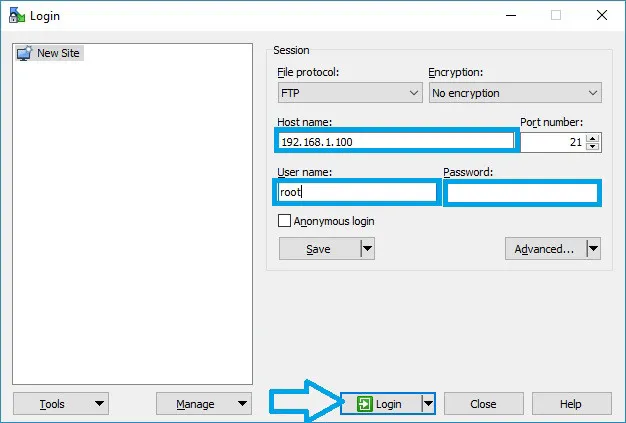
Abre WinSCP, elige el protocolo FTP, introduce la IP del receptor, establece el nombre de usuario como root, deja la contraseña vacía y haz clic en Login.
- 3
Sube el archivo userbouquet
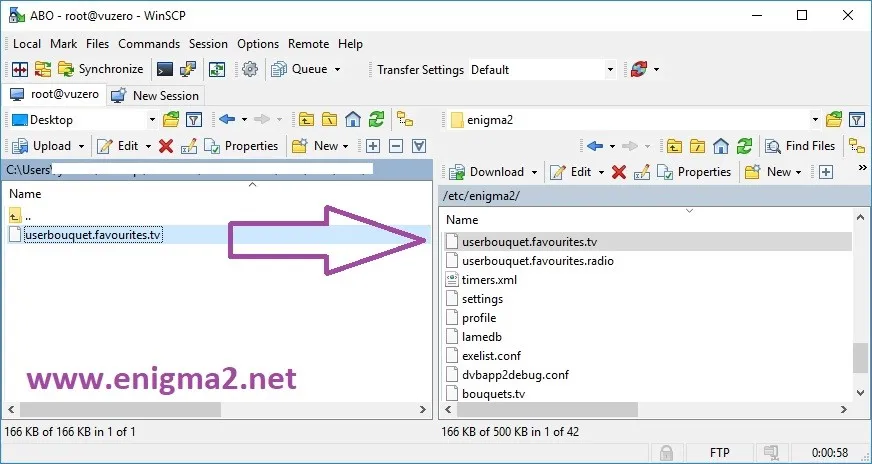
Arrastra tu archivo userbouquet.favourites.tv a la carpeta /etc/enigma2 del receptor.
- 4
Reinicia el receptor
Reinicia el receptor GigaBlue para que recargue los bouquets y muestre tus canales IPTV.
Preguntas frecuentes
¿De dónde saco el archivo de canales (userbouquet) de GigaBlue?
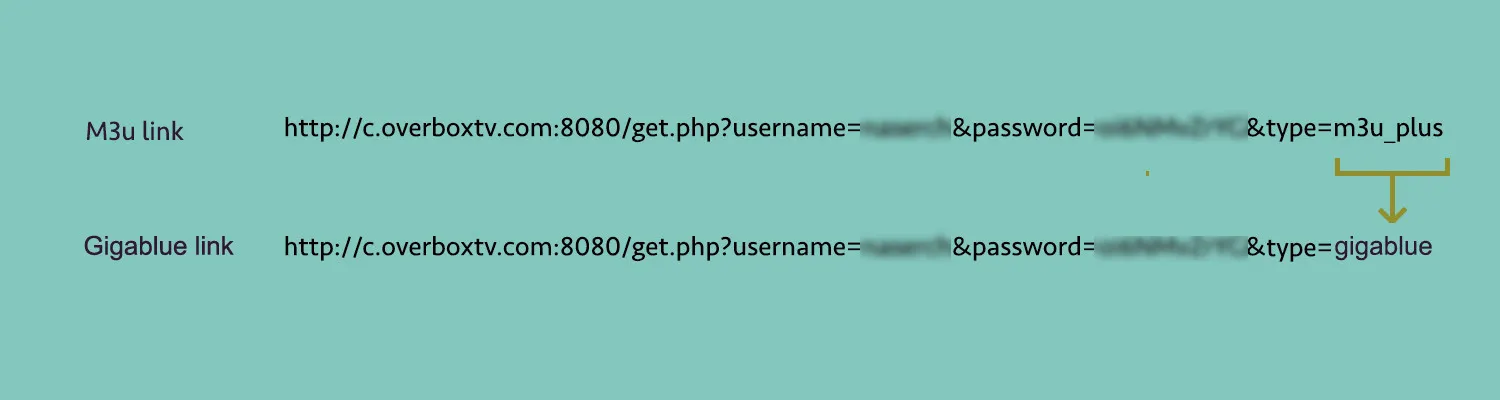
Tu proveedor de IPTV normalmente te lo proporciona. Sin embargo, en la mayoría de los casos puedes generar tú mismo el archivo userbouquet.favourites.tv a partir de tu enlace M3U abriendo el enlace GigaBlue/Enigma2 en un navegador y descargando el archivo que devuelve.
¿Cuál es el acceso por defecto para una imagen TeamBlue por FTP?
El nombre de usuario por defecto es root y la contraseña se deja vacía. Si la cambiaste durante la configuración, usa tus credenciales personalizadas en su lugar.
¿Con qué modelos de GigaBlue funciona esto?
Funciona en toda la gama GigaBlue con una imagen TeamBlue, incluidos los modelos HD 800 Solo/SE/UE, HD Ultra UE, HD X1 y X3, HD Quad y UHD 4K.
¿Aún no tienes tu acceso?